Борлуулалт
Бараа, захиалга, төлбөр
Бараа ба сонголт нэмэх, нөөц хянах, төлбөрийн данс, чатын сагс ба вэб захиалгын форм, захиалгын жагсаалт, төлбөрийн баталгаа.
Борлуулалт
Бараа, захиалга, төлбөр
Бараагаа бүртгэж, захиалга авах аргаа сонгоод, төлбөрөө шууд данс руугаа авна.
Энэ хичээл нь бараа зардаг workspace-д ажиллах хүнд зориулагдсан. Дуусахад та бараа ба түүний сонголтыг (размер, өнгө) зөв бүртгэж, үлдэгдэл хянах эсэхээ шийдэж, захиалга чатаар эсвэл вэб формоор авах тохиргоог ойлгож, ирсэн захиалга, төлбөрийг шалгаж чадна.
Бүх зүйл хажуугийн цэсний Худалдаа дүрсэнд: Бүтээгдэхүүн, Захиалга, Нэхэмжлэх, Дижитал бүтээгдэхүүн, Төлбөр хүлээн авах тохиргоо, Merchant тохируулах, НӨАТ-ын баримт.
Энэ хичээлээр
- 01Бот хэрхэн зардаг вэ
- 02Бараа нэмэх, үнэ ба сонголт
- 03Нөөц хянах унтраалга
- 04Төлбөрийн данс баталгаажуулах
- 05Захиалга авах арга: чатын сагс эсвэл вэб форм
- 06Захиалга, төлбөр, баримт шалгах
Эхний хагас нь нэг удаагийн тохиргоо, сүүлийн хагас нь өдөр тутмын ажил: захиалгаа шалгах, төлбөр баталгаажуулах.
Ойлголт
Бот чатаар зарж, захиалга авч, төлбөр цуглуулна
Танилцуулна
Барааг зураг, үнэ, сонголттой нь харуулж, асуултад хариулна.
Захиалга авна
Чатын сагс эсвэл вэб захиалгын формоор. Утас, хаяг асууна.
Төлбөр авна
QPay QR таны баталгаажсан данс руу шууд. Эсвэл дансаар шилжүүлэг.
Баталгаажуулна
Төлбөр орсны дараа харилцагчид баримт ба баталгаа чатаар явна.
Бот бараа зарах дөрвөн алхамтай.
- Харилцагч асуухад барааг зураг, үнэ, сонголттой нь танилцуулна.
- Харилцагч авахаар шийдвэл захиалга үүсгэнэ: чатын сагсаар эсвэл вэб захиалгын формоор (та аль нэгийг сонгоно). Утас, хүргэлттэй бол хаяг асууна.
- Төлбөрийг QPay QR-аар авна. Мөнгө таны баталгаажсан данс руу шууд орно.
- Төлбөр баталгаажмагц харилцагчид чатаар баримтын зураг, захиалгын баталгаа автоматаар явна, танд мэдэгдэл ирнэ.
Энэ бүхэн workspace-ийн Бизнесийн профайл "Онлайн дэлгүүр" үед ажиллана (анхдагч). Профайлыг AI ажилтны хичээлээс үзнэ үү.
Бараа, захиалга бүх багцад, Free шатанд ч нээлттэй.
Бараа
Бараа нэмэх таван арга
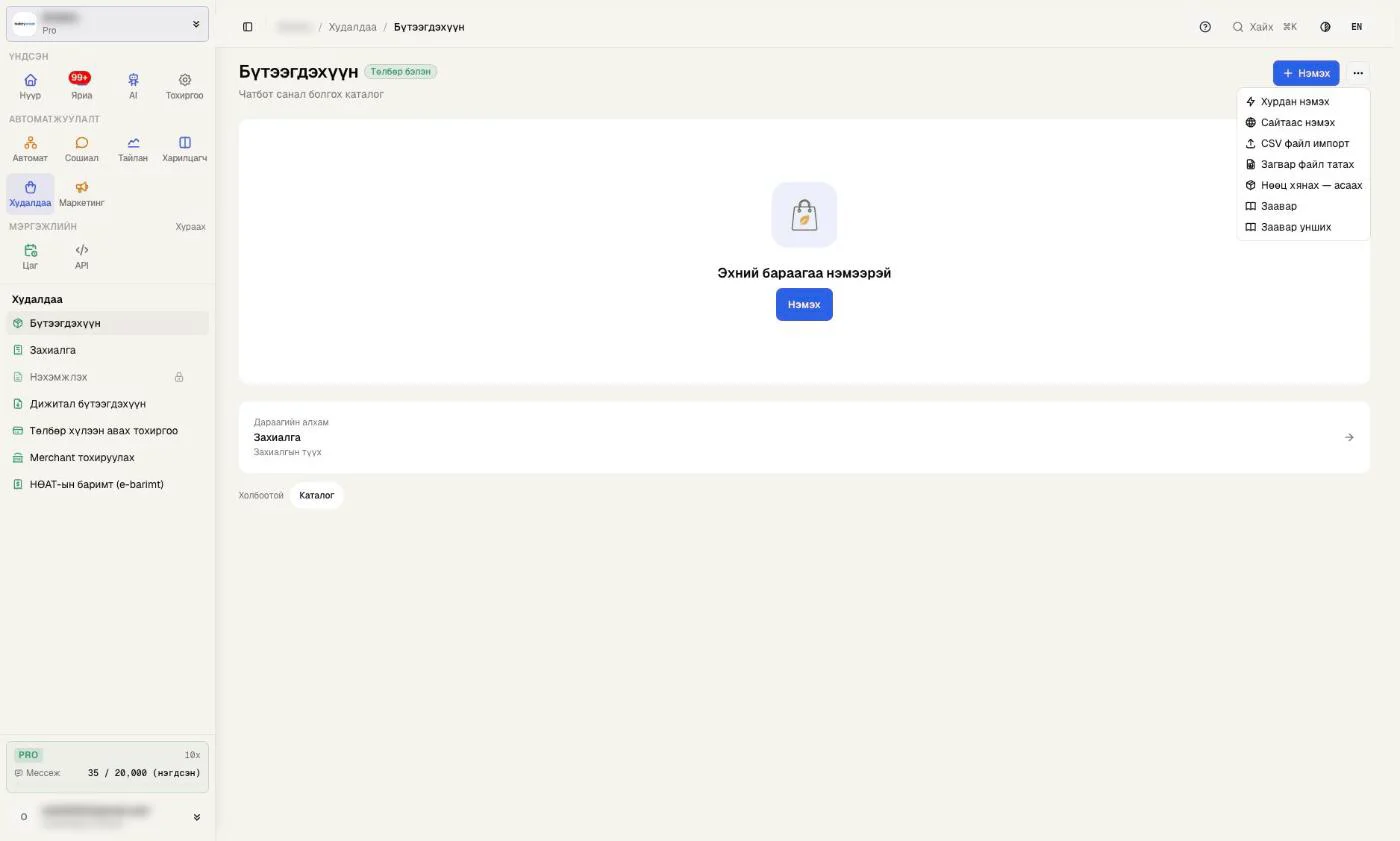
- Нэмэх: таван алхамтай бүтэн маягт.
- Хурдан нэмэх: зөвхөн нэр ба үнэ.
- Сайтаас нэмэх: барааны хуудасны URL-аас татна.
- CSV файл импорт: олон барааг нэг дор. Загвар файл татах-аас эхэл.
Худалдаа, Бүтээгдэхүүн хуудсанд баруун дээд Нэмэх товч бүтэн маягт нээнэ. Хажуугийн ... цэсэнд бусад арга:
- Хурдан нэмэх: зөвхөн нэр ба үнэ. Зураг, сонголтыг дараа нь нэмнэ.
- Сайтаас нэмэх: барааны хуудасны холбоосыг оруулж мэдээлэл, зураг, үнэ, сонголтыг автоматаар татна (Shoppy, Stora, Zochil, Shopify болон бусад сайт). Ихэвчлэн 10-30 секунд.
- CSV файл импорт: олон барааг нэг дор. Эхлээд Загвар файл татах-аар жишээ файлыг аваад түүнийг бөглө.
- Мөн тэр цэсэнд Эрэмбэлэх (барааны дараалал) ба Нөөц хянах унтраалга бий (дараагийн слайдууд).
Дэлгүүр тань OpenShop.mn дээр ажилладаг бол бараа тэндээс автоматаар татагдах холболт бий. Холболтыг OpenBot-ийн админ хийдэг тул эзэндээ хэлээрэй.
Бараа
Бүтэн маягтын таван алхам
- 1
Үндсэн мэдээлэл
Нэр, Тайлбар ("AI санал"), Түлхүүр үгс ("AI үүсгэх").
- 2
Зураг
8 хүртэл зураг. Эхнийх нь чатын карусельд нүүр болно.
- 3
Үнэ / Сонголт
Дор хаяж нэг үнэтэй сонголт заавал.
- 4
Чатад харагдах байдал
Бот барааг чатад хэрхэн харуулахыг шалгана.
- 5
Нэмэлт талбар
Таны бизнест хэрэгтэй нэмэлт мэдээлэл.
Нэмэх дарахад "Бүтээгдэхүүн нэмэх" маягт нээгдэнэ. Дээд талд таван алхам таб хэлбэрээр харагдана, доод талын Дараах ба Өмнөх товчоор шилжинэ.
- Үндсэн мэдээлэл: Нэр, Тайлбар ("AI санал" товч тайлбар санал болгоно), Түлхүүр үгс ("AI үүсгэх"). Түлхүүр үг нь харилцагчийн хэлдэг өөр нэрс: товчлол, англи нэр. Жишээ: "цамц, футболк, t-shirt".
- Зураг: 8 хүртэл зураг, чирж дарааллыг солино. Эхний зураг чатын карусельд нүүр болно.
- Үнэ / Сонголт: дараагийн слайдад дэлгэрэнгүй.
- Чатад харагдах байдал: харилцагч чатад юу харахыг урьдчилан харна.
- Нэмэлт талбар.
Дээд хэсгийн Бүрэн байдал мөр нь юу дутууг санал болгоно ("Үнэтэй сонголт нэмэх", "Зураг нэмэх" гэх мэт).
Бараа
Үнэ / Сонголт: Энгийн эсвэл Сонголт бүхий
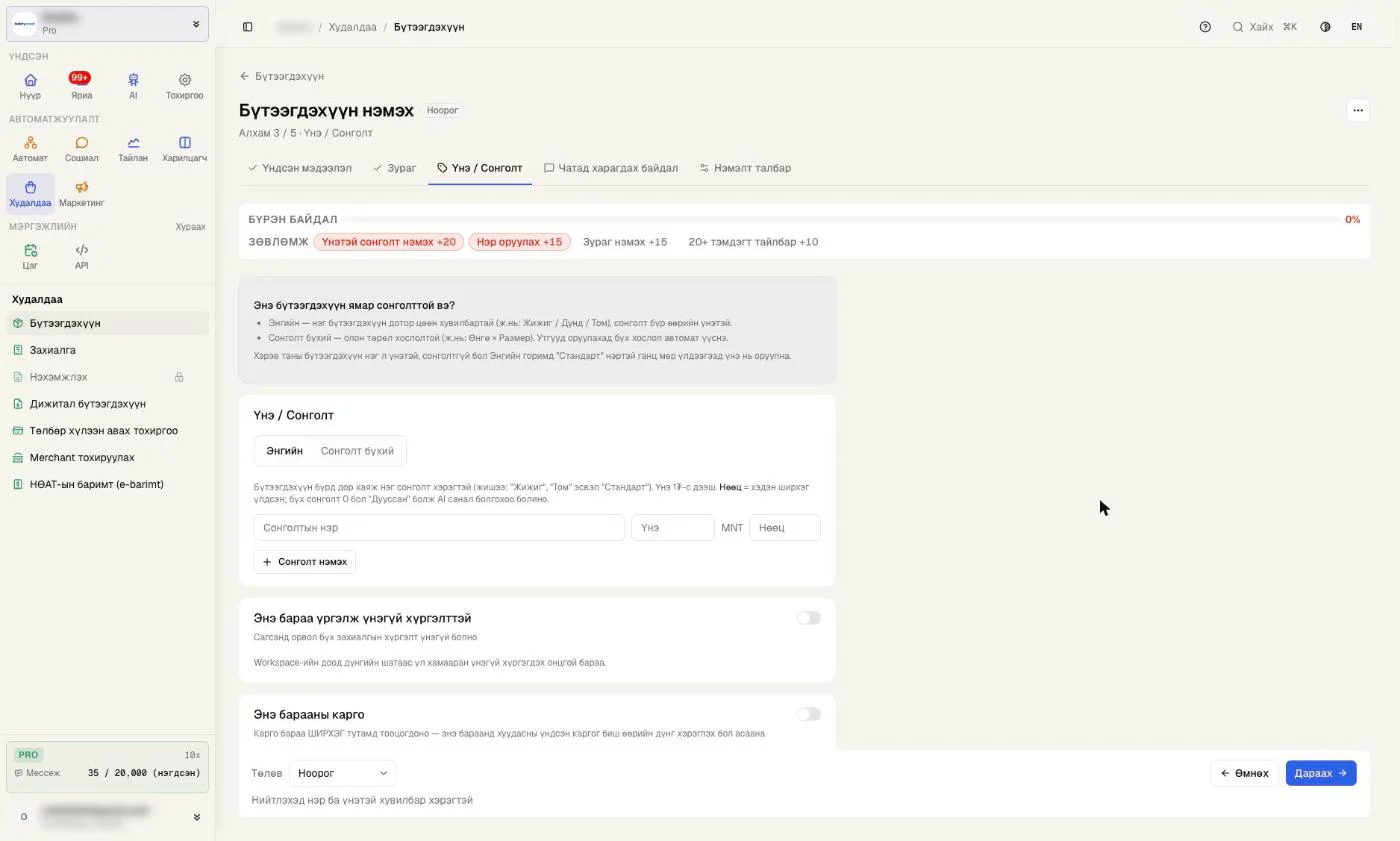
- Энгийн: Жижиг / Дунд / Том, сонголт бүр өөрийн үнэтэй.
- Сонголт бүхий: Өнгө x Размер, бүх хослол автоматаар үүснэ.
- Нэг үнэтэй бол "Стандарт" нэртэй ганц мөр.
- Төлөв: Ноорог эсвэл Нийтлэгдсэн. Бот зөвхөн нийтлэгдсэнийг харуулна.
Үнэ / Сонголт алхамд хоёр горим:
- Энгийн: нэг бараанд цөөн хувилбар (жишээ нь Жижиг, Дунд, Том), тус бүр өөрийн үнэтэй. Мөр бүрт Сонголтын нэр, Үнэ, Нөөц (хэдэн ширхэг үлдсэн). Сонголт нэмэх товчоор мөр нэмнэ.
- Сонголт бүхий: олон тэнхлэг (жишээ нь Өнгө ба Размер). Утгуудыг оруулахад бүх хослол автоматаар үүснэ.
Бараа нэг л үнэтэй бол Энгийн горимд "Стандарт" нэртэй ганц мөр үлдээж үнийг бичнэ.
Энэ алхамд мөн Энэ бараа үргэлж үнэгүй хүргэлттэй ба Энэ барааны карго унтраалга бий.
Доод талын Төлөв: Ноорог эсвэл Нийтлэгдсэн. Нийтлэхэд нэр ба дор хаяж нэг үнэтэй сонголт хэрэгтэй. Бот зөвхөн нийтлэгдсэн барааг санал болгоно.
Жишээ: "Номин дэлгүүр"-ийн цамц: Сонголт бүхий горимд Өнгө (Цагаан, Хар) ба Размер (M, L) оруулахад дөрвөн сонголт үүснэ, тус бүрд үнэ, нөөцийг бичнэ.
Бичлэг
Өнгө, размертай бараа нэмэх
- Сонголт бүхий: Өнгө ба Размер.
- Хослол үүсгэх: 2 x 2 = 4 мөр.
- Хослол бүрт үнэ, нөөц.
- Чатад харагдах байдлыг шалгаад Хадгалах.
Бичлэгт "Хөвөн футболк" гэсэн жишээ бараа Цагаан/Хар өнгө, M/L размертай нэмэгдэнэ (37 секунд, хадмалтай).
- Бүтээгдэхүүн хуудсанд Нэмэх.
- Нэр, тайлбар бичээд Дараах. Зургийг дараа нь ч нэмж болно, эхний зураг чатын карусельд нүүр болно.
- Үнэ / Сонголт алхамд Сонголт бүхий.
- Сонголтын төрөл нэмэх: нэр (Өнгө), утгууд (Цагаан, Хар), утга бүрийн дараа Enter. Дахин нэг төрөл: Размер (M, L).
- Хослол үүсгэх дарахад бүх хослол (2 x 2 = 4) автоматаар үүснэ. Мөр бүрт Үнэ ба Нөөц.
- Доод Төлөв-ийг Нийтлэгдсэн болгоно. Ноорог бараа ботоор санал болгогдохгүй.
- Чатад харагдах байдал алхам харилцагч яг юу харахыг үзүүлнэ: карусель карт ба "Аль сонголтыг авах вэ?" товчууд.
- Хадгалах.
Анхаар
Нөөц хянах: асаахаасаа өмнө нөөцөө бөглө
Асаалттай үед нөөц 0 сонголтыг бот "Дууссан" гэж хэлж захиалга авахгүй. Унтраалттай үед 0 нь дууссан гэсэн үг биш.
Нөөц хянах унтраалга Бүтээгдэхүүн хуудасны ... цэсэнд: Нөөц хянах, асаах (асаалттай үед "Нөөц хянах, унтраах" болж харагдана). Баталгаажуулах цонх гарна.
- Асаалттай: нөөц нь 0 болсон сонголтыг бот "дууссан" гэж хэлж, сагсанд хийхгүй, захиалга авахгүй. Бүтээгдэхүүн хуудсанд "n бараа дууссан, чатад санал болгогдохгүй" гэж гарна.
- Унтраалттай (анхдагч): нөөцийн тоог бот тооцохгүй. 0 бичсэн ч зарсаар байна.
Анхаар: нөөцөө бөглөөгүй бараа 0-тэй байдаг. Нөөц хянахыг асаахаас өмнө бүх сонголтын нөөцийг бөглөөрэй, эс бөгөөс бүх бараа нэг дор "дууссан" болно.
Үлдэгдлээ хөтөлдөггүй бол унтраалттай орхиод, дууссан барааг Нуух. Нуусан барааг бот санал болгохгүй, мэдээлэл нь хадгалагдсан хэвээр.
Төлбөр
Төлбөрийн данс баталгаажуулах
- 1
Merchant тохируулах
Данс эзэмшигч: Хувь хүн эсвэл Байгууллага.
- 2
Мэдээлэл
Регистр, нэр, утас, имэйл (байгууллагад бүртгэлийн дугаар).
- 3
Банкны данс
Банк, дансны дугаар, дансны нэр. Дараа нь Илгээх.
- 4
Баталгаажсан
"Хянагдаж байна" ихэвчлэн 30 минутаас 1 цаг.
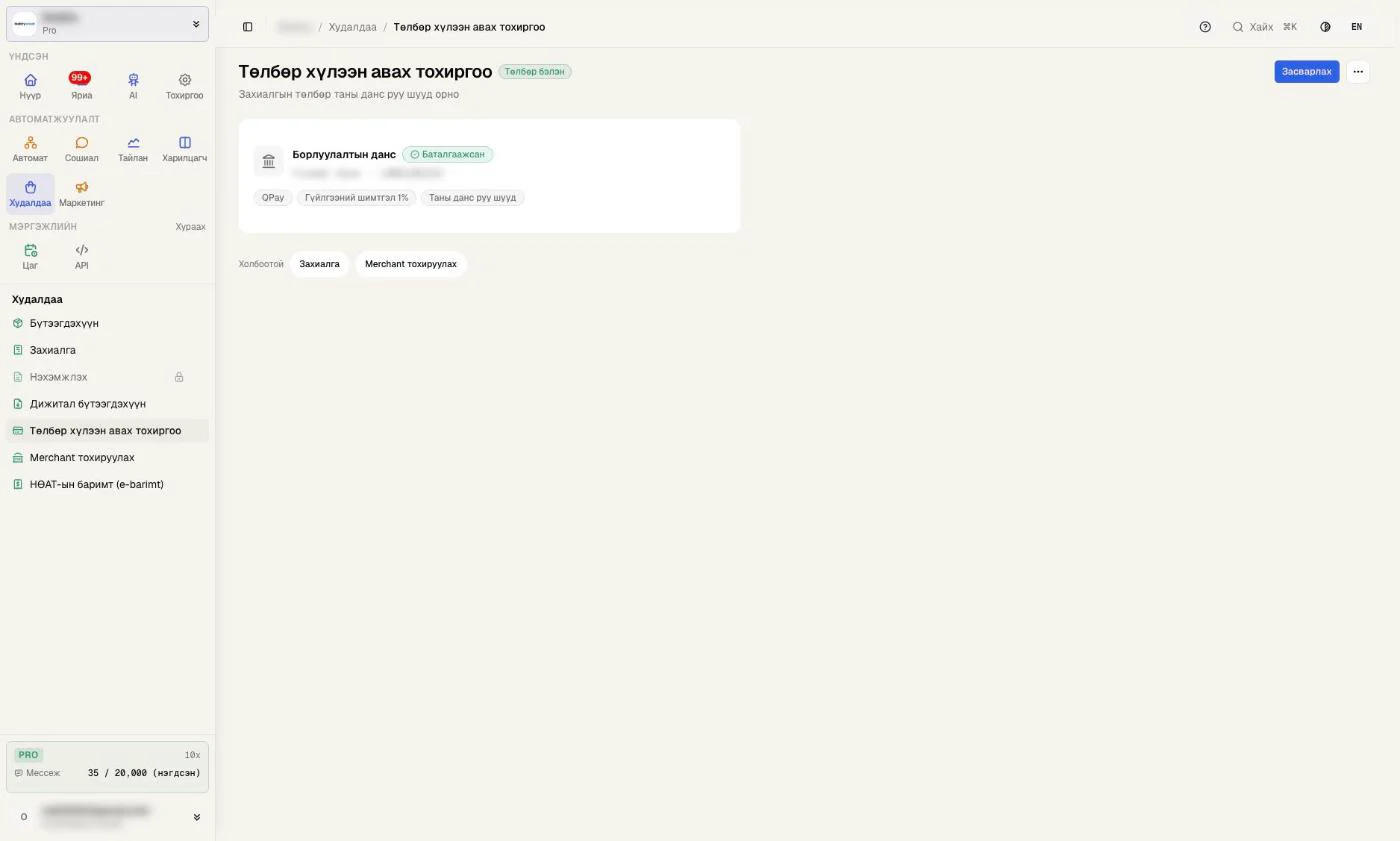
Харилцагчийн QPay төлбөр шууд таны данс руу орохын тулд дансаа нэг удаа баталгаажуулна.
- Худалдаа, Merchant тохируулах (эсвэл Төлбөр хүлээн авах тохиргоо хуудасны товч). Данс эзэмшигч: Хувь хүн (хувь хүний регистрээр) эсвэл Байгууллага (ХХК гэх мэт, 7 оронтой бүртгэлийн дугаартай).
- Мэдээлэл: регистр, овог нэр, утас, имэйл. Байгууллагад байгууллагын болон эзэмшигчийн мэдээлэл.
- Банкны данс: банк, дансны дугаар, дансны нэр. Илгээх.
- Төлөв Хянагдаж байна болно, ихэвчлэн 30 минутаас 1 цагт Баталгаажсан болно. Татгалзсан бол шалтгааныг засаад Дахин илгээх.
Төлбөр хүлээн авах тохиргоо хуудас нь дансны төлвийг харуулна ("Борлуулалтын данс, Баталгаажсан"). Энэ хэсэг төлбөртэй багцад нээгдэнэ. Free шатанд төлбөрийг дансаар шилжүүлгээр авч болно (дараагийн слайдууд).
Төлбөр үргэлж OpenBot-ийн QPay-аар дамжиж таны баталгаажсан данс руу ордог. Тусдаа QPay нэвтрэх нэр, нууц үг оруулах шаардлагагүй.
Захиалгын арга
Чатын сагс эсвэл вэб захиалгын форм
| Чат | Веб форм | |
|---|---|---|
| Захиалга хаана | Чат дотор, бот сагс үүсгэнэ | Бот линк илгээж, харилцагч вэб формоор |
| Бараа сонгох | Товч, карусель, сонголт асууна | Хүснэгтээс тоо ширхэг сонгоно |
| Төлбөр | QPay QR | QPay эсвэл Банк (гараар баталгаажуулна) |
| Тохиромжтой | Цөөн бараа, яриагаар зардаг | Олон бараа, нэг дор олныг авдаг |
Захиалга авах аргыг Тохиргоо, Бизнес мэдээлэл, Хүргэлт ба карго хуудасны Захиалгын сувгууд картанд сонгоно. Чатаар мөрийн доор Захиалгын арга:
- Чат: бот чат дотор сагс үүсгэж, сонголт асууж, утас, хаяг аваад QPay QR илгээнэ.
- Веб форм: бот захиалгын формын товч илгээнэ. Харилцагч хуудсан дээр барааны тоо ширхгийг сонгож, нийт дүнг харж, утас, хаягаа бичээд төлнө.
Веб формыг сонговол нэмэлт тохиргоо: - Загвар: Сагс (нэг дэлгэцэнд бараа ба сагс), Дэлгүүр (барааны сүлжээ, дэлгэрэнгүй, сагс), Хүсэлтийн форм (төлбөргүй) (үйлчилгээний хүсэлт цуглуулна). - Төлбөрийн арга: QPay эсвэл Банк (дансаар шилжүүлэх, гараар баталгаажуулна).
Хоёр арга нэг дор ажиллахгүй: Веб форм сонгосон бол бот чатын сагс үүсгэхгүй. Энэ нь AI ажилтан, Чадвар хэсэгт "Вэб захиалгын форм идэвхтэй тул чатын сагс хаалттай" гэж харагдана.
Хадгалсны дараа туршилтын чатад "захиалъя" гэж бичээд ямар урсгал гарахыг шалгаарай.
Тохиргоо
Хүргэлт ба карго, захиалгын сувгууд
Тохиргоо, Бизнес мэдээлэл, Хүргэлт ба карго хуудас.
Хүргэлт идэвхжүүлэх
Захиалга бүрт хаяг асууна. Төлбөр 0 бол хүргэлт үнэгүй.
Карго төлбөр
Гадаадаас ирэх барааны зардал. 0 бол идэвхгүй.
Үнэгүй хүргэлт
Сагсны дүнгээс хамаарч хүргэлт үнэгүй эсвэл хямдарна.
Чатаар, Оператор, Вэбсайт, Данс
Харилцагч захиалга өгөх замууд.
Хүргэлт ба карго хуудас:
- Хүргэлт идэвхжүүлэх: асаалттай үед бот захиалга бүрт хүргэлтийн хаяг асууна.
- Хүргэлтийн төлбөр: захиалга бүрт автоматаар нэмэгдэх дүн. 0 бол хүргэлт үнэгүй (хаяг асуусаар).
- Карго төлбөр: гадаадаас бараа ирэх логистикийн зардал, 0 бол идэвхгүй.
- Үнэгүй хүргэлт (нэмэлт): сагсны дүнгээс хамаарсан 5 хүртэл шат. Шат нэмэх дарж Доод дүн ба Үйлдэл (Үнэгүй эсвэл Хямдрал) сонгоно.
Доор нь Захиалгын сувгууд карт: - Чатаар: бот чат дотор захиалга авна (сагс эсвэл веб форм, өмнөх слайд). - Оператор: харилцагч утсаа үлдээж, операторт дамжуулна. - Вэбсайт: харилцагчийг таны сайт руу чиглүүлнэ (хаяг заавал). - Данс: дансаар шилжүүлэх. Дансны мэдээлэл нь "Худалдаа ба захиалга" хуудсанд (дараагийн слайд).
Олон сувгийн захиалга унтраалга асаалттай бол харилцагч "авъя" гэхэд бот идэвхтэй сувгуудын жагсаалтыг товчоор санал болгоно.
Тохиргоо
Худалдаа ба захиалга: данс зөвхөн энд
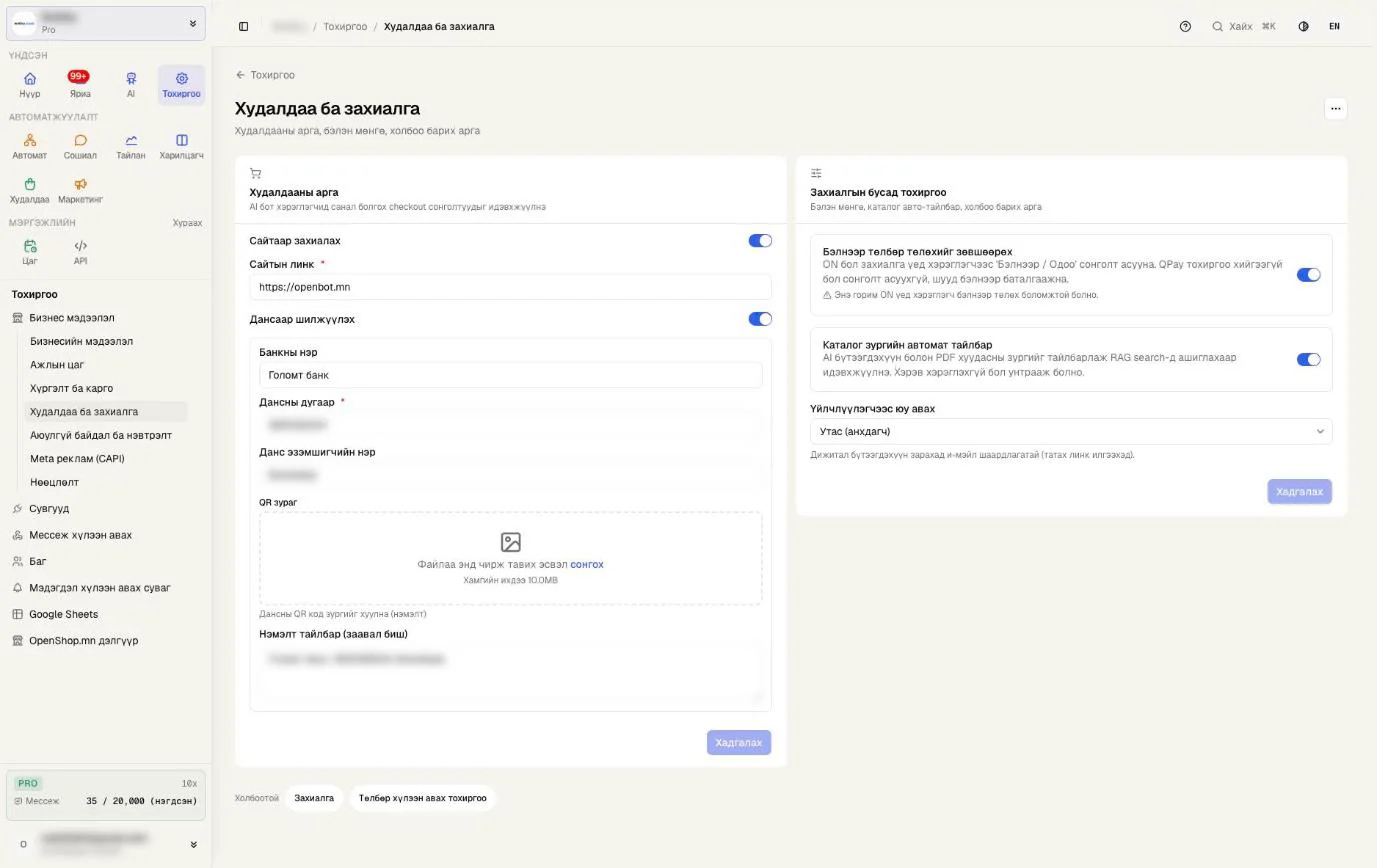
- Дансаар шилжүүлэх: Банкны нэр, Дансны дугаар, эзэмшигч, QR зураг.
- Сайтаар захиалах: таны сайтын линк.
- Бэлнээр төлбөр төлөхийг зөвшөөрөх.
- Үйлчлүүлэгчээс юу авах: Утас, И-мэйл эсвэл хоёулаа.
Тохиргоо, Бизнес мэдээлэл, Худалдаа ба захиалга хуудас хоёр карттай.
Худалдааны арга: - Сайтаар захиалах ба Сайтын линк. - Дансаар шилжүүлэх: асаагаад Банкны нэр, Дансны дугаар (заавал), Данс эзэмшигчийн нэр, QR зураг, Нэмэлт тайлбар бөглөнө. Энэ бол дансны мэдээллийн цорын ганц газар: вэб формын банкны төлбөр ч, "Данс" суваг ч эндээс уншина.
Захиалгын бусад тохиргоо: - Бэлнээр төлбөр төлөхийг зөвшөөрөх: асаалттай бол захиалгын үед харилцагчаас "Бэлнээр / Одоо" сонголт асууна. - Каталог зургийн автомат тайлбар: AI барааны зургийг тайлбарлаж хайлтад ашиглана. - Үйлчлүүлэгчээс юу авах: Утас (анхдагч), И-мэйл, эсвэл Утас + И-мэйл. Дижитал бүтээгдэхүүн зарвал и-мэйл заавал (татах линк илгээдэг).
Карт бүр өөрийн Хадгалах товчтой.
Өдөр тутам
Захиалгууд: юу ирснийг шалгах
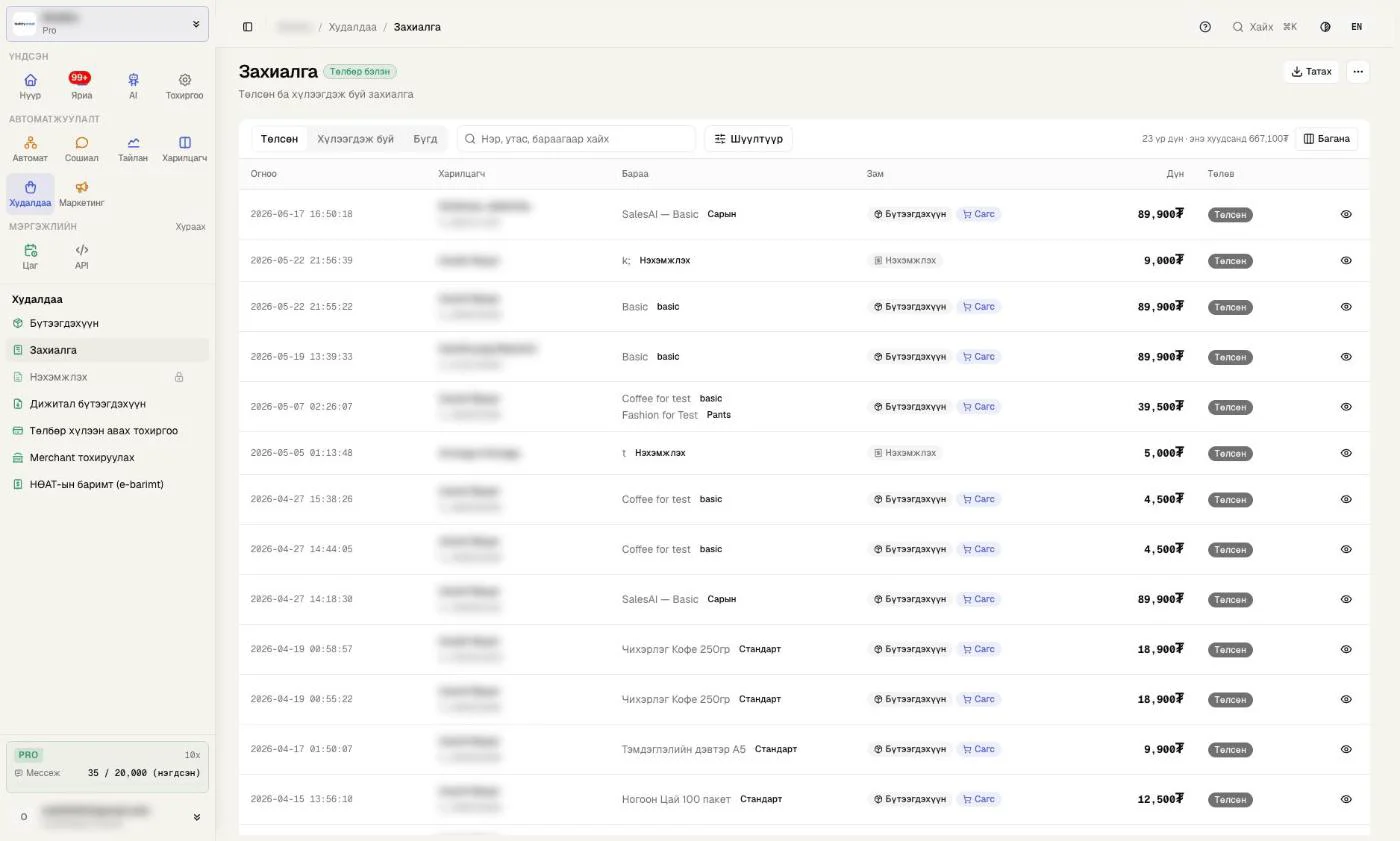
- Төлсөн, Хүлээгдэж буй, Бүгд таб.
- Хайлт: нэр, утас, бараагаар. Шүүлтүүр: огноо, төлбөр, байршил.
- Зам: Бүтээгдэхүүн эсвэл Нэхэмжлэх, Сагс эсвэл Данс.
- Татах: Excel, CSV, PDF. Мөр дээр дарж дэлгэрэнгүй.
Худалдаа, Захиалга хуудас өдөр бүр харах газар.
- Дээд табууд: Төлсөн, Хүлээгдэж буй (төлбөр хүлээж буй), Бүгд.
- Хайлт: "Нэр, утас, бараагаар хайх".
- Шүүлтүүр: Утас, Эхлэх ба Дуусах огноо, Төлбөр (QPay эсвэл Бэлэн), Байршил (УБ эсвэл Орон нутаг).
- Зам багана: захиалга хаанаас ирснийг харуулна (Бүтээгдэхүүн эсвэл Нэхэмжлэх, Сагс эсвэл Данс, Утсаар захиалга).
- Татах: дэлгэцэн дээрх шүүлтүүрээрээ Excel, CSV, PDF файл татна.
Мөрний нүдэн дүрс дээр дарвал Захиалгын дэлгэрэнгүй: бараанууд, Барааны дүн, Карго, Нийт, холбоо барих мэдээлэл, хаяг, тэмдэглэл. Хэвлэх товчоор хэвлэнэ.
Захиалга "Төлсөн" болох нь QPay-аас төлбөрийг дахин шалгасны дараа: QR уншсанаас хэдэн секунд хүлээгдэж болно.
Төлбөр ба баримт
Төлбөр хэрхэн баталгаажих вэ
- 1
QPay бол автомат
Систем QPay-аас шалгаад "Төлсөн" болгоно. Танаас юу ч шаардахгүй.
- 2
Баримт чатаар
Харилцагчид баримтын зураг ба баталгаа автоматаар явна.
- 3
Шилжүүлгийн зураг
Дансаар төлсөн харилцагчийн илгээсэн зураг захиалгад хавсарна.
- 4
Баталгаажуулах
Дэлгэрэнгүйн Төлбөрийн зураг: Баталгаажуулах эсвэл Татгалзах.
QPay-аар төлсөн захиалгад танаас юу ч хийх шаардлагагүй. Систем төлбөрийг QPay-аас шалгаж, захиалгыг "Төлсөн" болгоод харилцагчид чатаар баримтын зураг болон захиалгын баталгаа ("Захиалга харах" товчтой) илгээнэ. Танд мэдэгдэл ирнэ.
Дансаар шилжүүлсэн харилцагч ихэвчлэн гүйлгээний зургаа чатаар илгээдэг. Сүүлийн 48 цагийн төлбөр хүлээж буй захиалга байвал тэр зураг автоматаар захиалгад хавсарч, харилцагчид хүлээн авсан тухай хариу явна.
- Захиалга хуудсанд тэр захиалгын дэлгэрэнгүйг нээнэ.
- Төлбөрийн зураг хэсэгт зургийг томруулж, дансандаа мөнгө орсон эсэхийг банкны аппаасаа шалгана.
- Баталгаажуулах эсвэл Татгалзах (шалтгаан бичнэ). Харилцагчид үр дүн чатаар явна, хэрэв тэр сүүлийн 24 цагт бичсэн бол. Үгүй бол Inbox-оос өөрөө холбогдоно.
Анхаар: шилжүүлгийн зураг нь төлбөрийн баталгаа биш. Бот зургийг хүлээн авсан ч захиалгыг өөрөө "Төлсөн" болгохгүй, заавал дансаа шалга.
НӨАТ-ын баримт (e-barimt) чатаар автоматаар илгээх боломж тун удахгүй.
Анхаар
Үнэ сольсон бол гараар бичсэн текстээ шалга
Барааны үнийг сольсон ч мэдлэгийн бичлэг, тайлбар, коммент хариу, flow дахь хуучин үнэ хэвээр үлдэнэ. "Хуучин үнэ илэрсэн" сануулгыг засна.
Үнэ хоёр газар амьдардаг: 1. Барааны сонголтын үнэ: энэ бол эх үнэн, бот үүнийг шууд уншина. 2. Та гараар бичсэн текст: мэдлэгийн сангийн бичлэг, барааны тайлбар, коммент автомат хариу, flow-ийн мессеж.
Барааны үнийг сольход хоёр дахь нь өөрөө өөрчлөгдөхгүй. Тэгвэл бот нэг газар шинэ, нөгөө газар хуучин үнэ хэлнэ.
Систем ийм зөрүүг илрүүлж Хуучин үнэ илэрсэн гэж сануулна (бараа засахад, өдрийн тоймд, AI ажилтны Хянах хэсэгт). Сануулга аль текстэд хуучин үнэ байгааг нэрлэнэ, засах дэлгэц рүү нь шууд орно. Систем өөрөө засахгүй.
Хамгийн найдвартай арга: гараар бичсэн текстэд үнийг огт бичихгүй байх.
Түгээмэл алдаа
Түгээмэл асуудал ба шийдэл
Бот бараа харуулахгүй
Бараа Ноорог (үнэтэй сонголтгүй) эсвэл Нуугдсан. Үнэ оруулаад Нийтлэгдсэн болгоно.
Бот дууссан барааг зарж байна
Нөөц хянах унтраалттай. Нөөцөө бөглөөд асаана, эсвэл барааг нууна.
Нөөц хянах асаасан чинь бүх бараа Дууссан
Нөөц бөглөөгүй сонголт 0-тэй. Нөөцийг бөглөнө.
Веб форм сонгосон ч чатын сагс ажиллаж байх шиг
Хүргэлт ба карго, Захиалгын сувгууд, Чатаар доорх Захиалгын аргыг шалгаад Хадгалах.
Данс "Хянагдаж байна" хэвээр
Ихэвчлэн 1 цаг. Татгалзсан бол шалтгааныг засаад Дахин илгээх.
Бот бараа харуулахгүй үед AI ажилтан, Чадвар хэсгийн Бараа мөр шалтгааныг нэрлэнэ, жишээ нь "Бараа бүртгээгүй байна".
Нөөц хянах унтраалга нь Бүтээгдэхүүн хуудасны ... цэсэнд байдаг, Худалдаа ба захиалга тохиргоонд биш.
Захиалгын арга (Чат эсвэл Веб форм) нь Хүргэлт ба карго хуудасны Захиалгын сувгууд картанд байдаг. Солиод картын Хадгалах товчийг дарахаа мартуузай.
Дансаар төлсөн захиалга Төлсөн болохгүй бол: шилжүүлгийн зургийг Баталгаажуулах нь харилцагчид мэдэгдэл илгээдэг ч захиалгын төлвийг өөрөө солихгүй. Асуудал гарвал эзэндээ хэлээрэй.
Шалгах асуулт
Өөрийгөө шалгаарай
- Бот барааг харуулахын тулд хамгийн багадаа юу хэрэгтэй вэ?
- Нөөц хянах унтраалга хаана байдаг вэ?
- Чатын сагс ба вэб формыг хаана сонгох вэ?
- Дансны мэдээллийг хаана бичих вэ?
- Харилцагч шилжүүлгийн зураг илгээвэл захиалга автоматаар Төлсөн болох уу?
Хариулт нь хичээлийн хуудсанд байна.
Асуулт бүрт эхлээд өөрөө хариулаад, дараа нь хариултыг нээж шалгаарай.
Бот барааг харуулахын тулд хамгийн багадаа юу хэрэгтэй вэ?
Нэр ба дор хаяж нэг үнэтэй сонголт, төлөв Нийтлэгдсэн.
Нөөц хянах унтраалга хаана байдаг вэ?
Бүтээгдэхүүн хуудасны ... цэсэнд: Нөөц хянах, асаах.
Чатын сагс ба вэб формыг хаана сонгох вэ?
Тохиргоо, Хүргэлт ба карго, Захиалгын сувгууд картын Чатаар мөрийн Захиалгын арга.
Дансны мэдээллийг хаана бичих вэ?
Зөвхөн Тохиргоо, Худалдаа ба захиалга хуудасны Дансаар шилжүүлэх хэсэгт.
Харилцагч шилжүүлгийн зураг илгээвэл захиалга автоматаар Төлсөн болох уу?
Үгүй. Дансаа шалгаад Төлбөрийн зураг хэсэгт Баталгаажуулах дарна.
Дүгнэлт
Тогтоох зүйл
- Бараа = нэр + үнэтэй сонголт + Нийтлэгдсэн.
- Нөөц хянахыг нөөцөө бөглөсний дараа асаана.
- Чатын сагс эсвэл вэб форм: нэг л арга ажиллана.
- QPay автомат, дансны шилжүүлгийг та өөрөө шалгана.
Дараагийн хичээл: Цаг захиалга, дараа нь Коммент ба сошиал.