Борлуулалт
Форм ба вэб маягт
Чатаар эсвэл вэб маягтаар асуулт асууж хариултыг цуглуулах: загвар, асуултын төрөл, эхлүүлэх арга, холбоос ба QR, хариулт ба шинжилгээ.
Борлуулалт
Форм ба вэб маягт
Харилцагчаас дараалсан асуулт асууж, хариултыг нэг мөр болгон цуглуулах. Flow зурахгүйгээр.

Энэ хичээлээр Форм хэрэгслийг заана. Форм нь харилцагчаас хэд хэдэн асуулт дараалан асууж, хариултыг нэг мөр болгон хадгална: бүртгэл, цаг захиалгын хүсэлт, үйлчилгээний үнэлгээ, санал асуулга.
Дуусахад та загвараас форм үүсгэж, асуултаа засаж, хэзээ асуухыг тохируулж, вэб холбоос ба QR код гаргаж, ирсэн хариултыг татаж чадна.
Энэ хичээлээр
- 01Форм гэж юу вэ
- 02Загвараас эхлэх
- 03Асуултууд ба төрлүүд
- 04Урьдчилан харах, идэвхжүүлэх
- 05Эхлүүлэх аргууд
- 06Вэб маягт, холбоос, QR
- 07Хариултууд ба шинжилгээ
Форм дөрвөн табтай: Асуултууд, Эхлүүлэх, Хариултууд, Шинжилгээ. Хичээл яг энэ дарааллаар явна.
Ойлголт
Нэг форм, хоёр зам
Цэс: Автомат дүрс, дотор нь Форм.
AI асууна
Messenger, Instagram, Telegram, вэб виджетийн ярианд асуултаа нэг нэгээр асууна.
Вэб маягт
Холбоос эсвэл QR-аар орж, чатгүйгээр вэб хуудсан дээр бөглөнө.
Нэг мөр
Хариулт бүр нэг мөр болж хадгалагдана. Татах, Google Sheet руу бичих.
Форм нь flow зурахгүйгээр асуулга хийх хамгийн хялбар арга.
- Чатаар: харилцагч ярьж байхад AI формын асуултуудыг нэг нэгээр асууна, хариултыг шалгаж, буруу бол дахин асууна.
- Вэб маягтаар: та холбоос эсвэл QR код тараана. Хүн утсаараа нээж, чат бичихгүйгээр вэб хуудсан дээр бөглөнө.
Хоёр замаар ирсэн хариулт нэг газар, Хариултууд табд цуглана.
Цэс: хажуугийн цэсний Автоматжуулалт шатны Автомат дүрс, дотор нь Форм ("Форм ба судалгаа" хуудас).
Алхам 1
Шинэ форм: юунаас эхлэх вэ
Шинэ форм дарахад дөрвөн загвар, хоосон форм, тайлбараас үүсгэх.
Лид цуглуулах
Нэр, утас, хэрэгцээ. Та эргэж холбогдоно.
Цаг захиалга
Үйлчилгээ, өдөр, цаг, утас нэг дор.
Үйлчилгээний үнэлгээ (CSAT)
Захиалгын дараа 1-5 од, муу бол шалтгаан.
Санал болгох магадлал
0-10 оноо, шалтгаан. Яриа дууссаны дараа.
"Форм ба судалгаа" хуудасны баруун дээд талын Шинэ форм товч "Юунаас эхлэх вэ?" самбар нээнэ:
- Лид цуглуулах: нэр, утас, хэрэгцээ. AI эхлүүлэх тохиргоотой ирнэ.
- Цаг захиалга: үйлчилгээ, өдөр, цаг, утас.
- Үйлчилгээний үнэлгээ (CSAT): 1-5 од. 3 ба түүнээс доош өгвөл "Юуг сайжруулбал зүгээр вэ?" гэж нэмж асууна. Төлбөрийн дараа асуух тохиргоотой.
- Санал болгох магадлал (NPS): 0-10 оноо, 8 ба түүнээс доош бол шалтгааныг асууна.
- Хоосон форм: өөрөө эхнээс нь.
- Тайлбараас үүсгэх: "Үс засалтын цаг захиалахад үйлчилгээ, өдөр, цаг, утсыг асуух" гэх мэт бичээд AI-аар үүсгэх дарна. Энэ нь Pro, VIP багцад ("AI flow builder" нэмэлт).
Загвараас эхлэх нь хамгийн хурдан: асуулт, мессеж, зөвшөөрлийн тайлбар бэлэн ирнэ, та зөвхөн засна. Шинэ форм Ноорог төлөвтэй үүснэ, хэнд ч асуухгүй.
Жагсаалт
Форм ба судалгаа
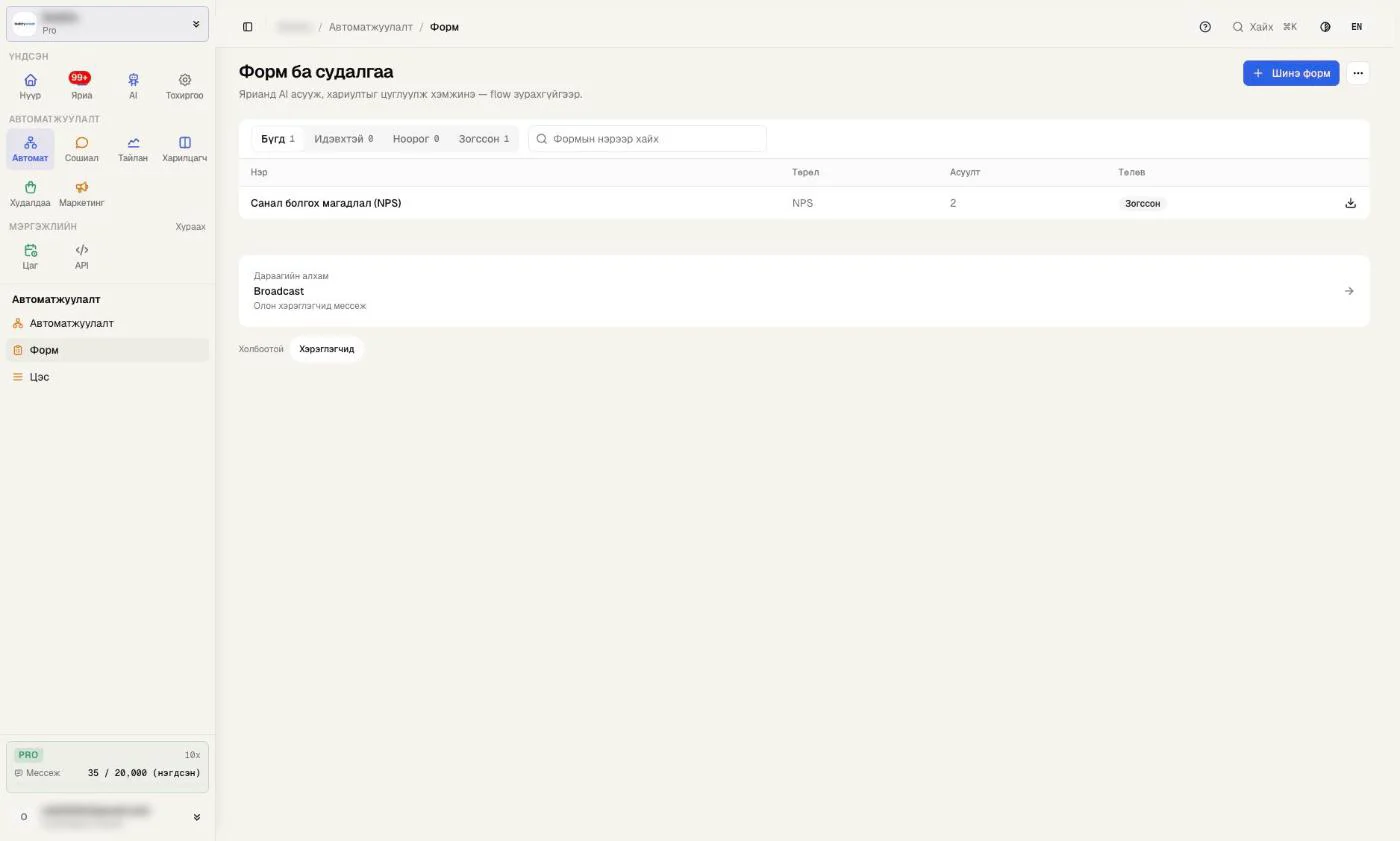
- Бүгд, Идэвхтэй, Ноорог, Зогссон шүүлтүүр, нэрээр хайх.
- Мөр бүр: Нэр, Төрөл, Асуултын тоо, Төлөв.
- Мөрийн төгсгөлийн татах дүрс = формыг файл болгож хадгална.
Жагсаалтад бүх форм харагдана. Дээд талд төлөвөөр шүүх товчнууд (Бүгд, Идэвхтэй, Ноорог, Зогссон, хажууд нь тоо) ба "Формын нэрээр хайх" талбар.
Мөр бүрт Нэр, Төрөл (Лид, Цаг захиалга, Үнэлгээ, NPS, Өөрийн), Асуултын тоо, Төлөв. Нэр дээр дарвал форм нээгдэнэ.
Мөрийн төгсгөлийн татах дүрс нь формын тохиргоог (асуулт, мессеж) файл болгож татна. Энэ нь нөөц хуулбар эсвэл өөр workspace руу зөөхөд хэрэгтэй. Харилцагчдын хариулт энэ файлд ороогүй: хариултыг Хариултууд табаас татна.
Алхам 2
Асуултууд таб
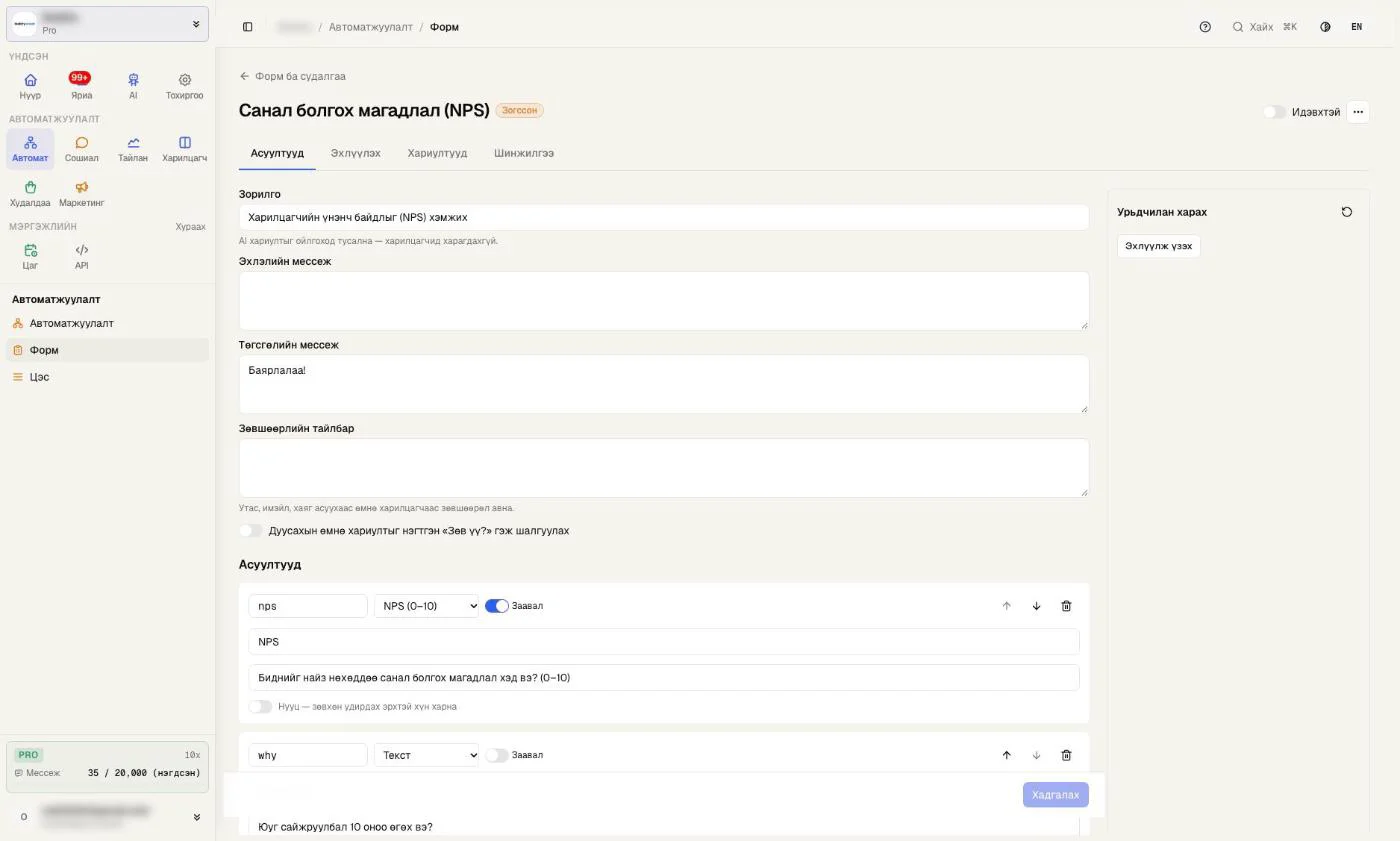
- Зорилго: AI-д л харагдана, харилцагчид үгүй.
- Эхлэлийн ба Төгсгөлийн мессеж.
- Зөвшөөрлийн тайлбар: утас, имэйл, хаяг асуувал заавал.
- "Зөв үү?" гэж хариултыг нэгтгэн шалгуулах сонголт.
Формыг нээхэд Асуултууд таб эхэлж гарна.
- Зорилго: энэ формоор юу хэмжих, цуглуулахаа нэг өгүүлбэрээр. AI хариултыг ойлгоход тусална, харилцагчид харагдахгүй.
- Эхлэлийн мессеж: асуулт эхлэхээс өмнө хэлэх үг, жишээ нь "Цаг захиалахад хэдэн асуулт асууя."
- Төгсгөлийн мессеж: дуусахад, жишээ нь "Баярлалаа!"
- Зөвшөөрлийн тайлбар: Утас, Имэйл төрлийн асуулт байвал заавал. "Таны утсыг зөвхөн цаг баталгаажуулахад ашиглана. Зөвшөөрөх үү?" Хоосон орхивол хадгалахад "зөвшөөрлийн тайлбар заавал бичнэ үү" гэж гарна.
- Дуусахын өмнө хариултыг нэгтгэн "Зөв үү?" гэж шалгуулах: асаавал AI бүх хариултыг нэгтгэн харуулж батлуулна. Утас, огноо асуудаг формд зөвлөе.
Доор нь Асуултууд жагсаалт (дараагийн слайд). Өөрчлөлтийн дараа доод талын Хадгалах товч.
Асуулт
Асуултын төрлүүд
| Төрөл | Юунд | Жишээ асуулт |
|---|---|---|
| Текст, Тоо | Чөлөөт хариу, тоо хэмжээ | Юу сонирхож байна вэ? |
| Утас, Имэйл | Холбоо барих мэдээлэл | Холбогдох утсаа бичнэ үү |
| Огноо, Цаг | Захиалгын өдөр, цаг | Хэдний өдөр тохиромжтой вэ? |
| Нэг сонголт, Олон сонголт, Тийм/Үгүй | Бэлэн хариултаас сонгох | Хүргэлт үү, очиж авах уу? |
| Үнэлгээ (1-5 од), NPS (0-10) | Сэтгэл ханамж | Хэдэн одоор үнэлэх вэ? |
| Зураг/файл | Баримт, зураг авах | Төлбөрийн баримтаа илгээнэ үү |
Асуулт бүрт төрөл сонгоно. Төрөл нь хариултыг шалгаж, зөв хэлбэрт оруулна:
- Текст, Тоо: чөлөөт хариу, тоо.
- Утас, Имэйл: буруу дугаар, имэйл бичвэл дахин асууна. Эдгээр нь "Хувийн мэдээлэл" гэж тэмдэглэгдэж, зөвшөөрлийн тайлбар шаардана.
- Огноо, Цаг: "маргааш", "баасан гарагт", "оройн 7-д" гэх мэт ярианы хэлийг ойлгоно.
- Нэг сонголт, Олон сонголт: "Сонголтууд" талбарт мөр бүрд нэг сонголт бичнэ. Тийм/Үгүй.
- Үнэлгээ (1-5 од), NPS (0-10): Шинжилгээ табд дундаж, NPS оноо гарна.
- Зураг/файл: зөвхөн чатаар. Вэб маягт дээр энэ асуулт гарахгүй.
Асуулт
Асуулт бүрийн тохиргоо
Нэр ба асуух өгүүлбэр
Нэр (жишээ нь Утас) ба харилцагчид асуух өгүүлбэр.
Заавал
Асаавал хариулахгүй бол форм дуусахгүй.
Зөвхөн дараах үед асуух
Жишээ нь үнэлгээ 3-аас бага бол шалтгааныг асуух.
Нууц талбар
Зөвхөн удирдах эрхтэй хүн харна.
Асуулт нэмэх товч шинэ мөр нэмнэ. Асуулт бүрт:
- Нэр (жишээ нь Утас) ба Харилцагчид асуух өгүүлбэр (жишээ нь "Холбогдох утасны дугаараа бичнэ үү"). Өгүүлбэр нь найрсаг, нэг асуулттай байг.
- Төрөл ба Заавал унтраалга. Заавал биш асуултыг харилцагч алгасаж болно.
- Зөвхөн дараах үед асуух: нөхцөл. Өмнөх асуултын хариуг сонгоод (тэнцүү, тэнцүү биш, аль нэг нь, их буюу тэнцүү, бага буюу тэнцүү) утга бичнэ. Жишээ: Үнэлгээ бага буюу тэнцүү 3 бол "Юуг сайжруулбал зүгээр вэ?" гэж асуух. Үгүй бол "үргэлж асуух".
- Нууц: асаавал энэ асуултын хариуг зөвхөн удирдах эрхтэй хүн харна, бусдад нуугдана.
- Баруун талын сумаар дээш, доош зөөж дарааллыг сольж, хогийн савны дүрсээр устгана.
Алхам 3
Шалгаад идэвхжүүлэх
- 1
Урьдчилан харах
Баруун талын самбарт Эхлүүлж үзэх. Хариулт хадгалагдахгүй.
- 2
Хадгалах
Доод талын Хадгалах товч.
- 3
Эхлүүлэх арга
Эхлүүлэх табд дор хаяж нэг аргыг асаана.
- 4
Идэвхтэй
Баруун дээд талын Идэвхтэй унтраалга. Баталгаажуулалт асууна.
- Урьдчилан харах: Асуултууд табын баруун талын самбарт Эхлүүлж үзэх дарж, өөрөө харилцагч мэт хариулж үзнэ. Энэ үед хариулт хадгалагдахгүй. Дахин эхлүүлэх бол дугуй сумтай товч.
- Хадгалах.
- Эхлүүлэх табд формыг хэзээ асуухыг сонгоно (дараагийн слайд).
- Формын нэрийн баруун талын Идэвхтэй унтраалгыг асаана. "Идэвхжүүлсэн даруйд тохируулсан аргуудаар харилцагчдад асууж эхэлнэ" гэж баталгаажуулна.
Зогсоох бол Идэвхтэй унтраалгыг унтраана: шинээр эхлэхгүй, харин явж буй асуулга дуустлаа үргэлжилнэ.
Бичлэг
Загвараас вэб маягт хүртэл
- Загвар сонгоод эхлэлийн мессежийг засна.
- Урьдчилан харж, Хадгалах.
- Эхлүүлэх табд Вэб маягт, дараа нь Идэвхтэй.
- Холбоос, QR код бэлэн.
Энэ бичлэг нь өмнөх слайдуудын алхмыг бодит dashboard дээр эхнээс нь дуустал үзүүлнэ (39 секунд, хадмалтай).
- Форм ба судалгаа хуудсанд Шинэ форм, Лид цуглуулах загвар.
- Эхлэлийн мессеж-ийг өөрийн дэлгүүрт тааруулна.
- Эхлүүлж үзэх дарж харилцагч шиг хариулж үзнэ. Утас асууж байгаа тул зөвшөөрлийн асуулт автоматаар гарна.
- Хадгалах, дараа нь Эхлүүлэх таб.
- Вэб маягт асааж баталгаажуулна. Холбоос ба QR код гарна.
- Идэвхтэй асаана. Хаах бол унтраана, ирсэн хариулт хэвээр.
Бичлэгт зөвхөн вэб маягтаар эхэлдэг байхаар AI эхлүүлнэ-ийг унтраасан. Та өөрийн формд хэрэгтэй аргуудаа асаана.
Эхлүүлэх
Формыг хэзээ асуух вэ
| Арга | Юу болох | Хаана |
|---|---|---|
| AI эхлүүлнэ | Харилцагч хүсэлт илэрхийлбэл AI өөрөө эхлүүлнэ | Бүх суваг |
| Түлхүүр үг | Жишээ нь "бүртгүүлэх" гэж бичвэл эхэлнэ | Бүх суваг |
| Холбоосоор | Холбоосоор орж ирсэн хүнд шууд эхэлнэ | Messenger, Telegram |
| Вэб маягт | Холбоос, QR-аар вэб хуудсан дээр бөглөнө | Вэб |
| Төлбөрийн дараа | Захиалга төлөгдмөгц асууна | Telegram, вэб виджет; Messenger, Instagram тун удахгүй |
| Яриа дууссаны дараа | AI шийдсэн ярианы дараа | Telegram, вэб виджет |
Эхлүүлэх табд унтраалга бүр баталгаажуулалт асууна. Хэд хэдийг зэрэг асааж болно.
- AI эхлүүлнэ: харилцагч бүртгүүлэх, санал өгөх зэрэг хүсэлт илэрхийлбэл AI ажилтан энэ формыг өөрөө эхлүүлнэ. AI ажилтан асаалттай байх ёстой.
- Түлхүүр үг: табын доод талд үгээ (60 тэмдэгт хүртэл) бичээд хажуугийн Хадгалах дарна.
- Холбоосоор: асаахад Messenger, Telegram-ийн холбоос гарна. Тэр холбоосоор орж ирсэн хүнд форм шууд эхэлнэ. Зар, постод тавихад тохиромжтой.
- Вэб маягт: дараагийн слайд.
- Төлбөрийн дараа: захиалга төлөгдмөгц асууна, хуучин одны асуултын оронд явна. Telegram, вэб виджет дээр ажиллана. Messenger, Instagram дээр тун удахгүй.
- Яриа дууссаны дараа: AI шийдсэн ярианы дараа. Одоогоор Telegram, вэб виджет дээр.
Нэг харилцагчаас ийм "өөрөө эхэлдэг" (төлбөрийн дараа, яриа дууссаны дараа) асуулга 7 хоногт нэгээс илүү явахгүй, спам болохоос сэргийлнэ.
Мөн Google Sheet руу бичих унтраалга: дууссан хариулт бүр "Форм — нэр" хуудсанд шинэ мөр болно. Workspace-д Google Sheets холбогдсон байх ёстой.
Вэб маягт
Холбоос ба QR код
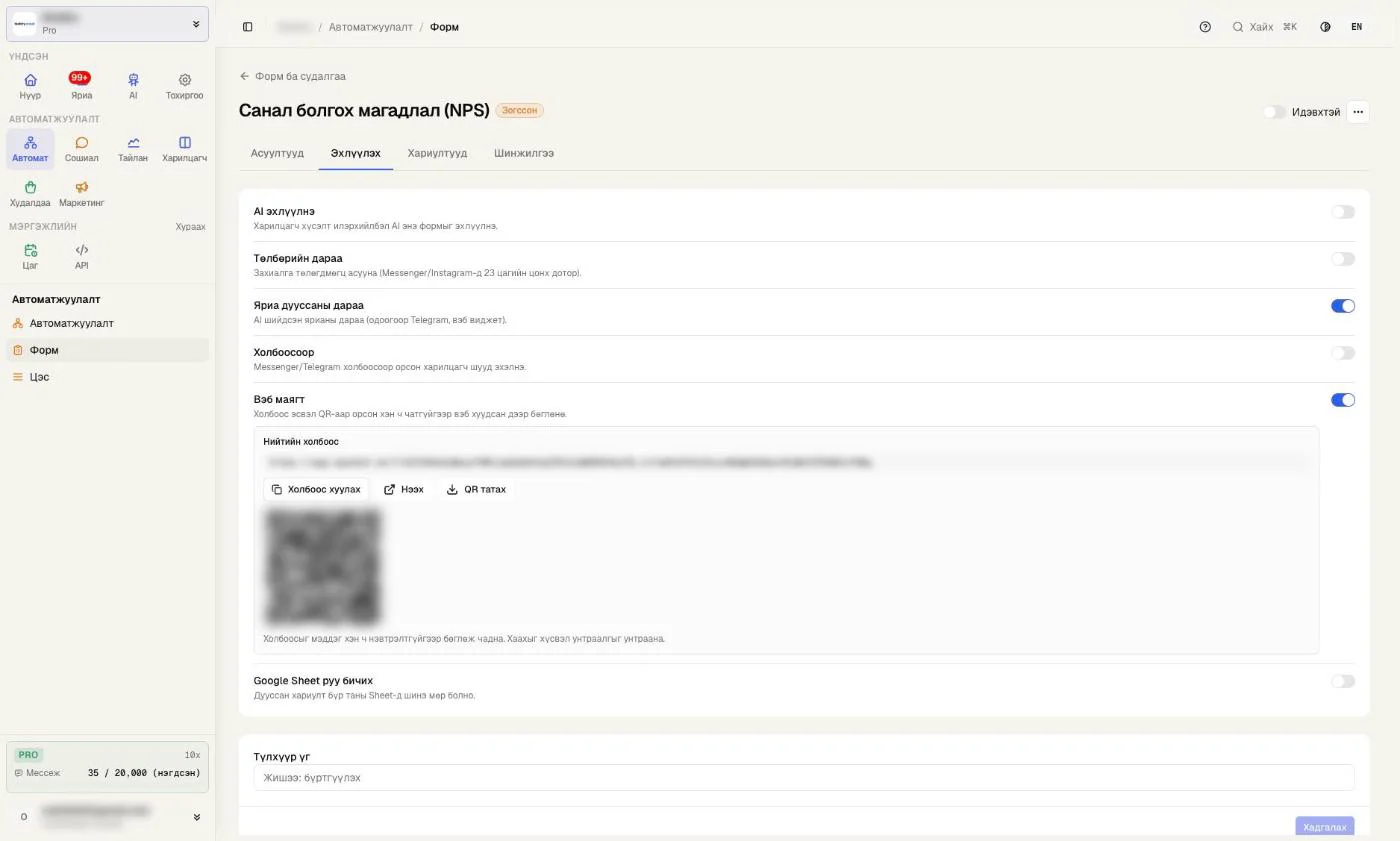
- Вэб маягт асаахад Нийтийн холбоос карт гарна.
- Холбоос хуулах, Нээх, QR татах.
- Нэвтрэлтгүй, холбоос мэдэх хэн ч бөглөнө.
- Хаах бол унтраалгыг унтраана. Ирсэн хариулт хэвээр.
Эхлүүлэх табын Вэб маягт унтраалгыг асаахад "Нийтийн холбоос" карт гарна:
- Холбоос хуулах: холбоосыг хуулж, Facebook пост, Instagram bio, имэйл, SMS-д тавина.
- Нээх: маягтыг өөрөө шинэ цонхонд нээж шалгана.
- QR татах: QR кодыг зураг болгож татна. Хэвлээд дэлгүүрийн касс, ширээ, баглаа боодол дээр наана.
Анхаарах зүйл: - Холбоосыг мэддэг хэн ч нэвтрэлтгүйгээр бөглөнө. Нууц мэдээлэл асуухгүй байх. - Маягт ажиллахын тулд форм өөрөө Идэвхтэй байх ёстой. - Зураг/файл төрлийн асуулт вэб маягт дээр гарахгүй. - Хаах бол Вэб маягт унтраалгыг унтраана: холбоос, QR ажиллахаа болино, ирсэн хариултууд хэвээр. Дахин асаавал хуучин холбоос, QR дахин ажиллана, шинээр хэвлэх шаардлагагүй. - Вэб маягтаар бөглөсөн хариулт AI хариуны тоонд орохгүй.
Бичлэг
Харилцагч вэб маягт бөглөх нь
- QR эсвэл холбоосоор утсан дээр нээгдэнэ.
- Нэвтрэлтгүй бөглөж, зөвшөөрөөд Илгээх.
- Хариулт тэр дор нь Хариултууд табд.
- Шинжилгээ табд Вэб эх сурвалжаар тоологдоно.
Харилцагчийн талаас: QR уншуулах эсвэл холбоос дарахад маягт утсан дээр нээгдэнэ. Нэвтрэх шаардлагагүй. Асуултуудад хариулж, зөвшөөрлийг чагталж Илгээх дарна, "Илгээгдлээ" гэсэн талархлын мессеж гарна.
Таны талаас: хариулт тэр дор нь Хариултууд табд мөр болж гарна (нэр, утас бүдгэрсэн нь бичлэгийн хувийн мэдээллийн горим). Татах товчоор CSV эсвэл PDF. Шинжилгээ табд "Эх сурвалж: Вэб" тоо өснө.
Алхам 4
Хариултууд таб
- 1
Шүүх
Төлөв: Бүгд, Дууссан, Явагдаж буй, Орхисон.
- 2
Унших
Огноо, Төлөв, Харилцагч, асуулт бүр нэг багана.
- 3
Татах
Татах товч: CSV эсвэл PDF. Сонгосон төлөвөөрөө.
Хариултууд табд ирсэн бүх хариулт хүснэгтээр: Огноо, Төлөв, Харилцагч, дараа нь асуулт бүр өөрийн баганатай.
- Төлөв шүүлтүүр: Бүгд, Дууссан (бүх асуултад хариулсан), Явагдаж буй (одоо хариулж байна), Орхисон (дундаас нь орхисон).
- Татах товч: CSV (Excel-ээр нээгдэнэ) эсвэл PDF (хэвлэх). Дэлгэцэн дээр сонгосон төлөвөөрөө татагдана: зөвхөн дууссаныг авах бол эхлээд "Дууссан" сонгоно.
- Нууц асуултын хариу, харилцагчийн хувийн мэдээлэл эрх хүрэхгүй ажилтанд дэлгэц дээр ч, татсан файлд ч нуугдана.
Форм устгавал цуглуулсан хариултууд хадгалагдсаар үлдэнэ.
Алхам 5
Шинжилгээ таб
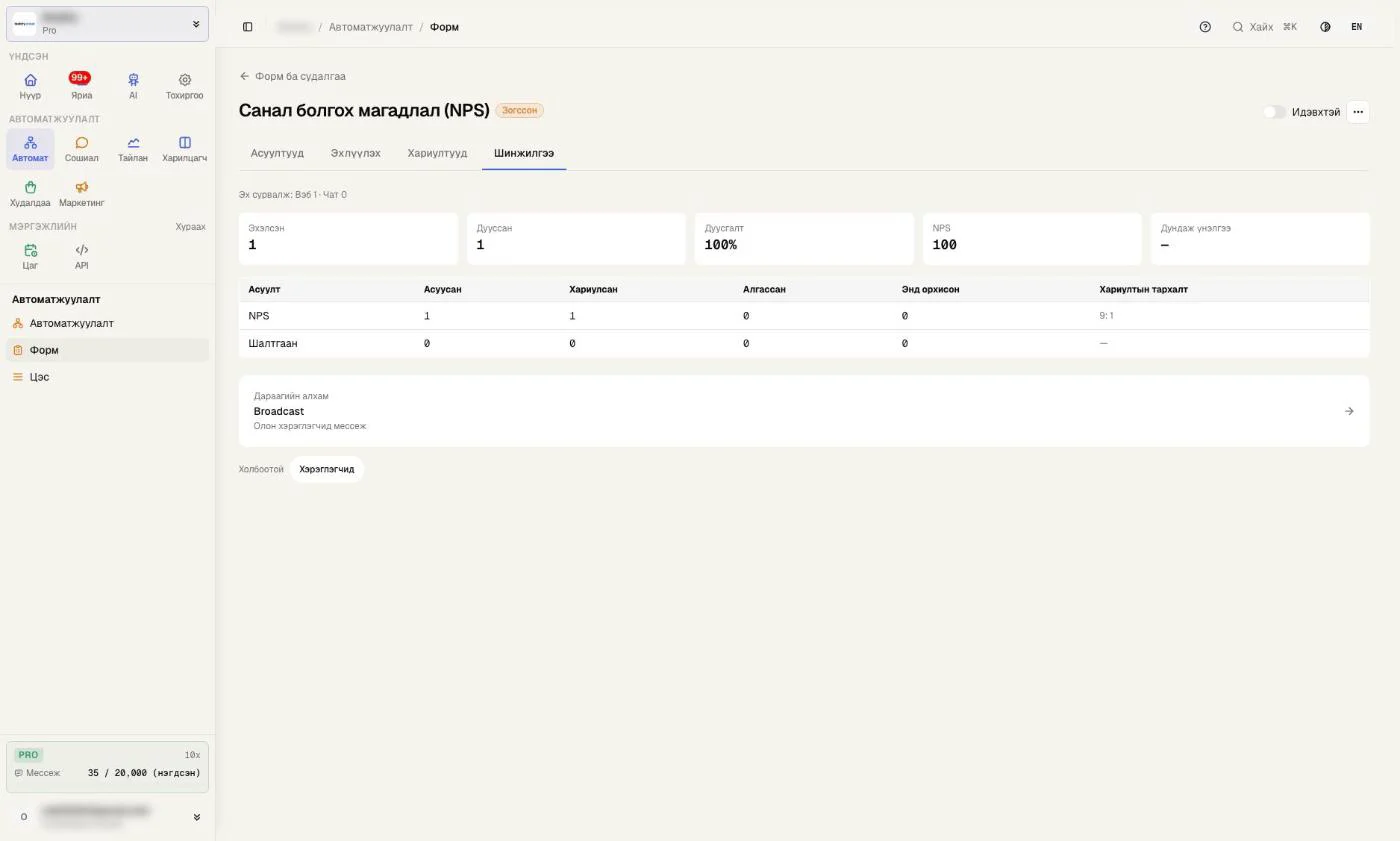
- Эх сурвалж: Вэб ба Чатаас хэдэн хариулт.
- Эхэлсэн, Дууссан, Дуусгалт хувь.
- NPS, Дундаж үнэлгээ.
- Асуулт бүр: Асуусан, Хариулсан, Алгассан, Энд орхисон.
Шинжилгээ таб формын үр дүнг тоогоор харуулна.
- Эх сурвалж: хэдэн хариулт вэб маягтаас, хэд нь чатаас ирснийг.
- Эхэлсэн, Дууссан, Дуусгалт (дууссан / эхэлсэн, хувиар).
- NPS ба Дундаж үнэлгээ: NPS, Үнэлгээ төрлийн асуулттай формд.
- Асуулт бүрийн мөр: Асуусан, Хариулсан, Алгассан, Энд орхисон, Хариултын тархалт.
"Энд орхисон" тоо өндөр асуулт нь хүмүүсийг залхааж байгаа гэсэн дохио: тэр асуултыг богиносгох, заавал биш болгох, эсвэл хасах хэрэгтэй.
Түгээмэл алдаа
Түгээмэл асуудал
Форм хэнд ч асуугдахгүй
Идэвхтэй унтраалга асаалттай, Эхлүүлэх табд дор хаяж нэг арга асаалттай эсэхийг шалгана.
Хадгалахад "зөвшөөрлийн тайлбар заавал бичнэ үү"
Утас, имэйл асууж байгаа тул Зөвшөөрлийн тайлбар бөглөнө.
QR уншсан хүн маягт нээгдэхгүй гэнэ
Вэб маягт унтраалга эсвэл формын Идэвхтэй унтарсан. Асаахад хуучин QR ажиллана.
Жагсаалтаас татсан файлд хариулт алга
Тэр нь формын тохиргооны файл. Хариултыг Хариултууд табын Татах товчоор.
Төлбөрийн дараах үнэлгээ Messenger-т очихгүй
Messenger, Instagram дээр тун удахгүй. Одоо Telegram, вэб виджет дээр ажиллана.
- Хэнд ч асуугдахгүй: хамгийн түгээмэл. Форм Ноорог эсвэл Зогссон төлөвтэй, эсвэл Эхлүүлэх табд бүх унтраалга унтарсан байна.
- Зөвшөөрлийн тайлбар: Утас, Имэйл асуулт байвал заавал.
- QR ажиллахгүй: Вэб маягт унтраалга эсвэл форм өөрөө зогссон. Асаавал хуучин холбоос, QR дахин ажиллана.
- Файлд хариулт алга: жагсаалтын татах дүрс нь формын тохиргоог л хадгална.
- Төлбөрийн дараах асуулт Messenger-т очихгүй: одоогоор Telegram, вэб виджет дээр ажиллана. Мөн нэг харилцагчид 7 хоногт нэгээс илүү ийм асуулга явахгүй.
Зөвлөгөө: захиалгатай workspace-д жагсаалтын дээд талд "Захиалгын дараах одны үнэлгээг хадгалдаг болгох уу?" гэсэн санал гарч болно. Үнэлгээний форм руу шилжих дарвал захиалгын дараах одны үнэлгээ форм болж, хариу бүр тоологдоно.
Шалгах асуулт
Өөрийгөө шалгаарай
- Урьдчилан харахад өгсөн хариулт Хариултууд табд орох уу?
- Вэб маягт дээр Зураг/файл асуулт гарах уу?
- Вэб маягтыг түр хаагаад дахин асаавал шинэ QR хэвлэх үү?
- Зөвхөн дууссан хариултуудыг яаж татах вэ?
- "Энд орхисон" тоо өндөр асуултыг яах вэ?
Хариулт нь хичээлийн хуудсанд байна.
Асуулт бүрт эхлээд өөрөө хариулаад, дараа нь хариултыг нээж шалгаарай.
Урьдчилан харахад өгсөн хариулт Хариултууд табд орох уу?
Үгүй. Урьдчилан харахад хариулт хадгалагдахгүй.
Вэб маягт дээр Зураг/файл асуулт гарах уу?
Үгүй. Тэр асуулт зөвхөн чатаар асуугдана.
Вэб маягтыг түр хаагаад дахин асаавал шинэ QR хэвлэх үү?
Үгүй. Хуучин холбоос, QR дахин ажиллана.
Зөвхөн дууссан хариултуудыг яаж татах вэ?
Хариултууд табд Төлөвийг Дууссан болгоод Татах.
"Энд орхисон" тоо өндөр асуултыг яах вэ?
Богиносгох, заавал биш болгох эсвэл хасах.
Дүгнэлт
Тогтоох зүйл
- Загвараас эхэл: Лид, Цаг захиалга, CSAT, NPS.
- Утас, имэйл асуувал зөвшөөрлийн тайлбар заавал.
- Идэвхтэй + дор хаяж нэг эхлүүлэх арга = форм ажиллана.
- Вэб маягт: холбоос, QR, нэвтрэлтгүй. Хариултыг Хариултууд табаас татна.
Дараагийн хичээл: Flow Studio-ийн үндэс. Формоос илүү нарийн автомат яриа зурах.